Webページで再生中の動画の FPS と解像度をリアルタイムで確認したくて、Chrome 拡張機能を作ってみた。対応しているのは YouTube・ニコニコ動画とその他の HTML5 動画。ソースコードは GitHub で公開してる。
manifest.json はこんな構成。
{
  "manifest_version": 3,
  "name": "Video FPS & Resolution Display",
  "version": "1.0.0",
  "description": "Webページで再生中の動画のFPSと解像度をリアルタイム表示します",
  "permissions": ["storage", "activeTab"],
  "action": {
    "default_popup": "popup.html",
    "default_icon": { "16": "icons/icon16.png", "48": "icons/icon48.png", "128": "icons/icon128.png" }
  },
  "content_scripts": [{
    "matches": ["<all_urls>"],
    "js": ["content.js"],
    "css": ["content.css"],
    "run_at": "document_idle"
  }],
  "options_page": "options.html"
}
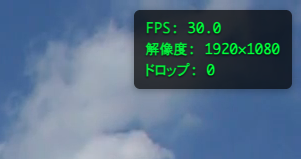
動画を再生していると、画面の上にオーバーレイで FPS・解像度・ドロップフレーム数が出る。デフォルトは右上に緑色の文字。
使い方
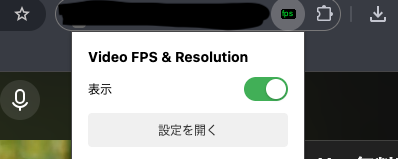
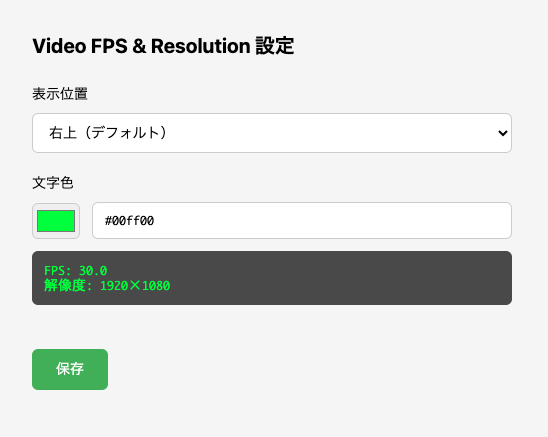
インストールはリポジトリをクローンするか ZIP でダウンロードして、Chrome の chrome://extensions/ で「デベロッパーモード」を ON にしてから「パッケージ化されていない拡張機能を読み込む」でフォルダを選ぶ。動画ページを開くと自動で表示されて、アイコンのクリックで ON/OFF を切り替えられる。「設定を開く」から表示位置(左上/右上/左下/右下)と文字色も変えられる。
ポップアップと設定画面の例。表示位置は「左上」「右上」「左下」「右下」から選べて、文字色はカラーピッカーか HEX コードで指定できる。
FPS は 1 秒ごとのフレーム数の差分で出す
FPS の計測には requestVideoFrameCallback(Chrome 83+ で使える)を優先して使っている。動画のフレームが描画されるたびにコールバックが呼ばれるので、metadata.presentedFrames から経過フレーム数を取る。1 秒窓で差分を取って FPS を出す。
function measureFPSWithRVFC(now, metadata) {
  const frames = metadata.presentedFrames;
  const elapsed = (now - tracker.windowStartTime) / 1000;
  if (elapsed >= 1) {
    const deltaFrames = frames - tracker.windowStartFrames;
    tracker.fps = deltaFrames / elapsed;
    tracker.windowStartTime = now;
    tracker.windowStartFrames = frames;
  }
  updateDisplay();
  tracker.callbackId = video.requestVideoFrameCallback(measureFPSWithRVFC);
}
非対応の環境では getVideoPlaybackQuality の totalVideoFrames を requestAnimationFrame でサンプリングして、同じように 1 秒窓の差分から FPS を出すフォールバックにしてる。
function measureFPSWithRAF() {
  const quality = video.getVideoPlaybackQuality?.();
  const now = performance.now();
  const frames = quality?.totalVideoFrames ?? 0;
  const elapsed = (now - tracker.windowStartTime) / 1000;
  if (elapsed >= 1 && frames >= tracker.windowStartFrames) {
    const deltaFrames = frames - tracker.windowStartFrames;
    tracker.fps = deltaFrames / elapsed;
    tracker.windowStartTime = now;
    tracker.windowStartFrames = frames;
  }
  updateDisplay();
  tracker.rafId = requestAnimationFrame(measureFPSWithRAF);
}
どっちを使うかは起動時に API があるかどうかで決めて、play / pause / ended で計測の開始・停止を制御している。解像度は videoWidth / videoHeight から。ドロップフレームは droppedVideoFrames の 1 秒間の増分を表示。MutationObserver で document.body を監視して、動的に追加される動画(SPA のページ遷移など)も拾えるようにしている。
if ('requestVideoFrameCallback' in HTMLVideoElement.prototype) {
  tracker.callbackId = video.requestVideoFrameCallback(measureFPSWithRVFC);
} else {
  tracker.rafId = requestAnimationFrame(measureFPSWithRAF);
}
const observer = new MutationObserver(() => scanForVideos());
observer.observe(document.body, { childList: true, subtree: true });
注意点もいくつか。動画が一時停止している間は FPS の計測も止めて「停止」と表示する。サイトによっては動画の実装の都合で正しく計測できないこともある。動作は Chrome(Chromium 系)を想定してる。
2つの計測方法は精度が違う
requestVideoFrameCallback は動画の新しいフレームが実際に画面に出たタイミングで呼ばれる。表示されたフレーム数をそのまま数えられるので、計測がフレームの描画そのものに連動して実際の再生フレームレートに近い値が出る。requestAnimationFrame のほうはディスプレイの再描画に合わせて呼ばれるだけで、動画のフレームとは独立してる。なので getVideoPlaybackQuality の累計フレーム数を一定間隔でサンプリングして、差分から求める近似値になる。新しい API が使えるならそっちを優先して、使えない環境でも数値が出るように後者に切り替えている。
こんなときに使える
配信や録画の設定どおりにフレームレートが出ているか確かめたいときとか、再生がカクつく原因がドロップフレームなのかを切り分けたいときに使える。解像度も一緒に出るので、自動画質で実際にどの解像度が選ばれているかもパッとわかる。