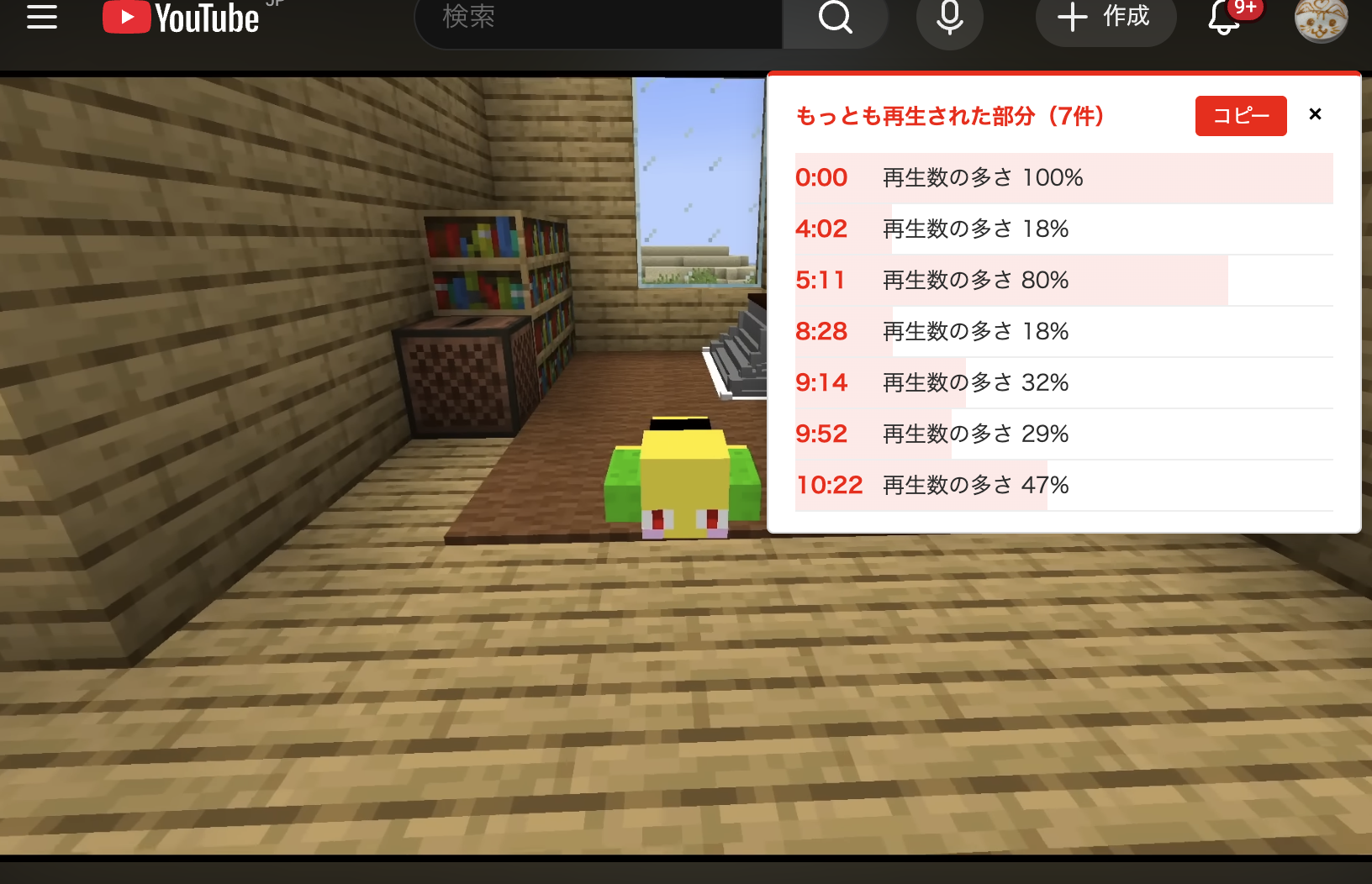
YouTubeの動画だと、シークバーにカーソルを乗せるとバーの上にもっとも再生された部分を示す山型のグラフが表示されることがある。どこがよく再生されてるかは波形でわかる。でも何分何秒なのかまでは出てこない。このブックマークレットは、そのグラフのもとになっているデータから時刻を数値で取り出して右側のパネルに一覧で並べるもの。
ブックマークレット
次のコードをブックマークのURL欄に設定する。
javascript:(function(){if(!location.href.includes('youtube.com/watch')){alert('YouTubeの動画ページで実行してください');return;}var o=document.getElementById('yt-mr-panel');if(o){o.remove();return;}var NOD='この動画には、もっとも再生された部分のデータがありません。';function findMarkers(d){var muts=d&&d.frameworkUpdates&&d.frameworkUpdates.entityBatchUpdate&&d.frameworkUpdates.entityBatchUpdate.mutations;if(!muts)return null;for(var i=0;i<muts.length;i++){var pl=muts[i].payload;if(pl&&pl.macroMarkersListEntity&&pl.macroMarkersListEntity.markersList){var ml=pl.macroMarkersListEntity.markersList;if(ml.markers&&ml.markers.length&&ml.markers[0].intensityScoreNormalized!==undefined)return ml.markers;}}return null;}var p=document.createElement('div');p.id='yt-mr-panel';p.style.cssText='position:fixed;top:60px;right:16px;width:320px;max-height:80vh;overflow-y:auto;background:#fff;border:1px solid #ddd;border-top:3px solid #f00;border-radius:4px;z-index:99999;padding:12px 16px;font-size:13px;font-family:sans-serif;box-shadow:0 4px 16px rgba(0,0,0,.2)';var hdr=document.createElement('div');hdr.style.cssText='display:flex;justify-content:space-between;align-items:center;margin-bottom:10px';var ttl=document.createElement('span');ttl.style.cssText='color:#f00;font-weight:bold';ttl.textContent='もっとも再生された部分';var btns=document.createElement('div');var cp=document.createElement('button');cp.style.cssText='padding:3px 10px;background:#f00;color:#fff;border:none;border-radius:3px;cursor:pointer;font-size:12px;margin-right:6px;display:none';cp.textContent='コピー';var cl=document.createElement('button');cl.style.cssText='background:none;border:none;font-size:16px;cursor:pointer';cl.textContent='×';btns.appendChild(cp);btns.appendChild(cl);hdr.appendChild(ttl);hdr.appendChild(btns);p.appendChild(hdr);var rd=document.createElement('div');rd.textContent='読み込み中...';rd.style.color='#888';p.appendChild(rd);document.body.appendChild(p);cl.onclick=function(){p.remove();};function msg(t){rd.style.color='#888';rd.textContent=t;}function show(markers){var sum=0;markers.forEach(function(mk){sum+=Number(mk.intensityScoreNormalized);});var th=sum/markers.length*1.3;var groups=[],cur=null;markers.forEach(function(mk,idx){var score=Number(mk.intensityScoreNormalized),start=parseInt(mk.startMillis,10)/1000;if(score>=th){if(cur&&idx===cur.endIdx+1){cur.endIdx=idx;if(score>cur.maxScore){cur.maxScore=score;cur.peakStart=start;}}else{cur={endIdx:idx,peakStart:start,maxScore:score};groups.push(cur);}}});if(!groups.length){msg('該当する部分が見つかりませんでした。');return;}groups.sort(function(a,b){return b.maxScore-a.maxScore;});var top=groups.slice(0,10);var maxScore=top[0].maxScore;top.sort(function(a,b){return a.peakStart-b.peakStart;});function fmt(sec){sec=Math.floor(sec);var h=Math.floor(sec/3600),m=Math.floor(sec/60)-h*60,s=sec-h*3600-m*60;function p(n){return n<10?'0'+n:''+n;}return h>0?h+':'+p(m)+':'+p(s):m+':'+p(s);}var lt=top.map(function(g){return fmt(g.peakStart)+'(再生数の多さ '+Math.round(g.maxScore*100)+'%)';}).join('\n');ttl.textContent='もっとも再生された部分('+top.length+'件)';rd.textContent='';rd.style.color='';top.forEach(function(g){var pct=(g.maxScore/maxScore*100).toFixed(1);var bg='linear-gradient(to right,rgba(255,0,0,0.1) '+pct+'%,transparent '+pct+'%)';var bgHov='linear-gradient(to right,rgba(255,0,0,0.2) '+pct+'%,rgba(255,245,245,1) '+pct+'%)';var row=document.createElement('div');row.style.cssText='display:flex;align-items:center;padding:5px 0;border-bottom:1px solid #f0f0f0;line-height:1.5;cursor:pointer;background:'+bg;row.onmouseover=function(){row.style.background=bgHov;};row.onmouseout=function(){row.style.background=bg;};row.onclick=function(){var vid=document.querySelector('video');if(vid)vid.currentTime=g.peakStart;};var ts=document.createElement('span');ts.style.cssText='color:#f00;font-weight:bold;flex-shrink:0;min-width:52px';ts.textContent=fmt(g.peakStart);var lb=document.createElement('span');lb.style.cssText='color:#333;flex:1';lb.textContent='再生数の多さ '+Math.round(g.maxScore*100)+'%';row.appendChild(ts);row.appendChild(lb);rd.appendChild(row);});cp.style.display='';cp.onclick=function(){navigator.clipboard.writeText(lt).then(function(){cp.textContent='コピーしました';setTimeout(function(){cp.textContent='コピー';},2000);}).catch(function(){cp.textContent='失敗';setTimeout(function(){cp.textContent='コピー';},2000);});};}var vid=new URLSearchParams(location.search).get('v');var d=window.ytInitialData;var dv=d&&d.currentVideoEndpoint&&d.currentVideoEndpoint.watchEndpoint&&d.currentVideoEndpoint.watchEndpoint.videoId;var mk=dv&&dv===vid?findMarkers(d):null;if(mk){show(mk);return;}fetch(location.href).then(function(r){return r.text();}).then(function(h){var parts=h.split('var ytInitialData = ');if(parts.length<2)parts=h.split('window["ytInitialData"] = ');var m2=null;if(parts.length>1){try{m2=findMarkers(JSON.parse(parts[1].split(';</script>')[0]));}catch(e){}}if(m2){show(m2);}else{msg(NOD);}}).catch(function(){msg('データを取得できませんでした。ページを再読み込みしてから試してください。');});})();登録手順
- ブックマークバーを右クリックして、新しいブックマークを作る
- 名前を「もっとも再生された部分を抽出」などわかりやすいものにする
- URL欄に上のコードを貼り付けて保存する
使い方
- シークバーにもっとも再生された部分のグラフが表示されているYouTubeの動画ページを開く
- ブックマークレットをクリックする
- 右側にパネルが出る。データの取得中は「読み込み中」と表示されて、取れたら一覧に変わる(背景の塗りが広い行ほど再生数が多い)
- 行をクリックすると、その時間に動画がジャンプする
- コピーボタンで一覧をクリップボードに取得できる
- もう一度クリックするとパネルが閉じる
どう動いているか
YouTubeの動画ページには ytInitialData というオブジェクトが埋め込まれていて、その中の frameworkUpdates.entityBatchUpdate.mutations にもっとも再生された部分のグラフの元データになる macroMarkersListEntity が入ってる。中身は動画全体を100個前後に区切った区間ごとの開始時刻(startMillis)と再生数の多さ(intensityScoreNormalized、0〜1の数値)。チャプター用のマーカーリストと取り違えないように、intensityScoreNormalized を持つものだけを拾う。
function findMarkers(data) {
  const mutations = data?.frameworkUpdates?.entityBatchUpdate?.mutations;
  if (!mutations) return null;

  for (const { payload } of mutations) {
    const markers = payload?.macroMarkersListEntity?.markersList?.markers;
    // intensityScoreNormalized を持つものだけが再生数のグラフのデータ
    if (markers?.length && markers[0].intensityScoreNormalized !== undefined) {
      return markers;
    }
  }
  return null;
}
ただ、ページを開いたあとの window.ytInitialData は当てにならない。YouTube内のリンクから動画を開いたときは遷移前のページのデータのままで、直接開いたときもアプリがデータを取り込む途中で frameworkUpdates が消されちゃうことがある。なので、URLの動画IDと window.ytInitialData の中の動画IDが一致していてマーカーも取れたときだけ、その場で表示する。それ以外はページのHTMLを取得し直して埋め込まれている ytInitialData をパースしている。
const videoId = new URLSearchParams(location.search).get('v');
const data = window.ytInitialData;
const dataVideoId = data?.currentVideoEndpoint?.watchEndpoint?.videoId;

// 動画IDが一致し、かつマーカーが取れた場合はその場で表示
const markers = (dataVideoId === videoId) ? findMarkers(data) : null;

if (markers) {
  show(markers);
} else {
  // それ以外はページのHTMLを取得し直して ytInitialData を読み直す
  fetch(location.href)
    .then((res) => res.text())
    .then((html) => {
      const json = html.split('var ytInitialData = ')[1]?.split(';</script>')[0];
      const reloaded = json && findMarkers(JSON.parse(json));
      reloaded ? show(reloaded) : msg('もっとも再生された部分のデータがありません。');
    });
}
マーカーが取れたら、全区間の平均値の1.3倍をしきい値としてそれを超える区間を抜き出す。隣り合う区間はひとつの山にまとめて、山の中でいちばん再生数が多い区間の開始時刻をその山の代表時刻として記録しておく。
// 全区間の平均値の1.3倍を「再生数が多い」のしきい値にする
let sum = 0;
markers.forEach((mk) => sum += Number(mk.intensityScoreNormalized));
const threshold = (sum / markers.length) * 1.3;

// しきい値を超える区間を、隣り合うものはひとつの山としてまとめる
const groups = [];
let current = null;
markers.forEach((mk, idx) => {
  const score = Number(mk.intensityScoreNormalized);
  const start = parseInt(mk.startMillis, 10) / 1000;
  if (score < threshold) return;

  if (current && idx === current.endIdx + 1) {
    // 直前の区間と連続している場合は同じ山として更新する
    current.endIdx = idx;
    if (score > current.maxScore) {
      current.maxScore = score;
      current.peakStart = start;
    }
  } else {
    // しきい値を超える新しい山の開始
    current = { endIdx: idx, peakStart: start, maxScore: score };
    groups.push(current);
  }
});
最後は再生数が多い順に並べて上位10件に絞り、時刻順に並べ直す。行をクリックしたら video.currentTime をセットしてその時刻にシークする形。
// 再生数が多い順に並べて上位10件に絞り、時刻順に並べ直す
groups.sort((a, b) => b.maxScore - a.maxScore);
const top = groups.slice(0, 10);
top.sort((a, b) => a.peakStart - b.peakStart);

// 行をクリックしたら、その山の代表時刻に動画をシークする
row.onclick = () => {
  const video = document.querySelector('video');
  if (video) video.currentTime = group.peakStart;
};
注意
- 再生数が少ない動画やライブ配信など、もっとも再生された部分のグラフ自体がない動画では使えない。
- 取り出せる時刻は再生数が多い区間の代表値なので、厳密な秒数ではない。
- データを取得し直すことがあるので、一覧が出るまで少し時間がかかる場合がある。
- YouTubeのデータ構造が変わると動かなくなる可能性がある。
関連記事
よくある質問
- YouTubeでもっとも再生された部分の時刻を数値で知るには?
- ブックマークレットを使うと、動画ページに埋め込まれたデータからもっとも再生された部分の時刻を一覧で取り出せる。動画ページを開いてクリックするだけ。
- グラフが表示されない動画でも使える?
- 再生数が少ない動画やライブ配信など、もっとも再生された部分のグラフ自体がない動画では「もっとも再生された部分のデータがありません」と表示される。
- コメントのタイムスタンプ抽出と何が違う?
- こちらは再生数の集計データを使うので、コメント欄の中身に左右されない。コメントが少ない動画や、コメント欄でチャプターがまとめられていない動画でも使える。